
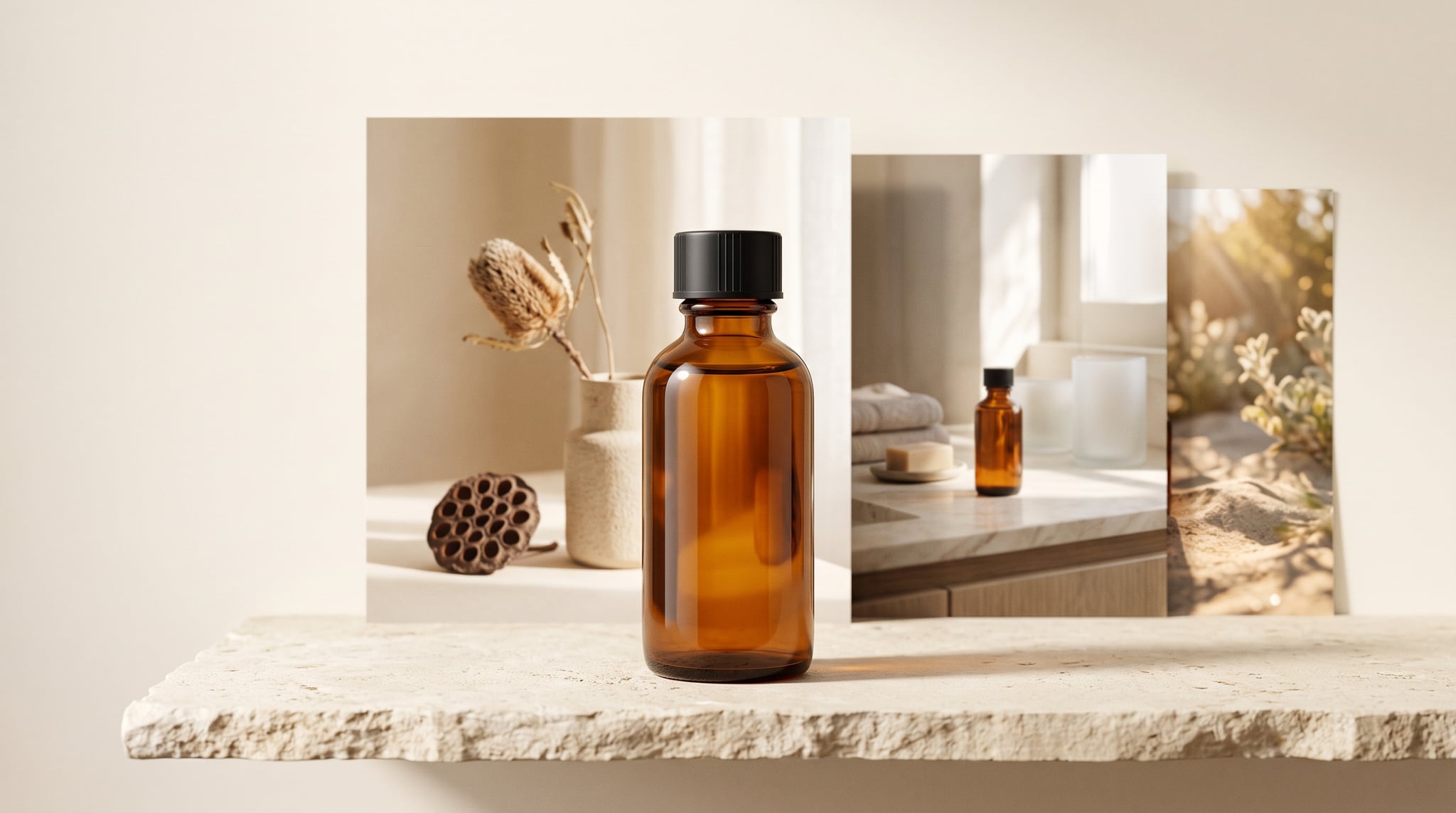
Elinizde tam istediğiniz gibi görünen bir ürün fotoğrafı var. Şimdi aynı şişeyi banyo rafında, bir kampanya görselinde ve kısa bir videoda kullanmanız gerekiyor. Her promptta rengini ve biçimini yeniden tarif etmek, sonucu şansa bırakır. Yapay zekâda adlandırılmış referans görselleri nasıl kullanılır? Asıl soru şu: Hangi görsel hangi ayrıntıyı belirlemeli, görsele adıyla nasıl atıfta bulunmalı ve bir sonucu sonraki işte kullanmak üzere ne zaman kaydetmelisiniz?
Oxava'da Image Composer'a eklediğiniz bir referansa ad verebilir ve promptunuzda @name biçiminde anabilirsiniz. Ayrıca galerideki başarılı bir görseli hesabınızın referans kitaplığına kaydedip adını sonraki bir görsel projesinde veya desteklenen bir video akışında kullanabilirsiniz. Bu rehber, adlandırılmış referansların neyi yönlendirebildiğini, neyi garanti edemediğini ve kopyalayabileceğiniz üç sahnelik bir ürün örneğini baştan sona ele alıyor.
Adlandırılmış referans ne işe yarar?
Adlandırılmış referans, bir görseli promptunuzdaki belirli bir görevle eşleştirir. “İlk görseldeki şişe” demek yerine görsele amber_bottle adını verip “@amber_bottle ürününü kireç taşı bir rafa yerleştir” yazabilirsiniz. Birkaç görsel kullandığınızda adlar talimatınızı daha anlaşılır kılar. Ayrıca görsel bir fikri uzun bir fiziksel tarifi yeniden yazmadan sonraki işlerde kullanmanızı kolaylaştırır.
En yaygın üç görevi düşünün:
| Referansın görevi | Uygun kaynak görsel | Promptta ne söylemeli? |
|---|---|---|
| Özne veya ürün | Sonraki görsellere taşımak istediğiniz nesnenin net görüntüsü | “Ürün olarak @amber_bottle kullan; kehribar renkli camını ve siyah kapağını koru.” |
| Sahne veya kompozisyon | Bir mekân fotoğrafı ya da güçlü bir yerleşim | “Ürünü @stone_shelf görselindeki pencere kenarı ortamına yerleştir.” |
| Stil veya atmosfer | İstediğiniz ışığı, renk paletini ya da dokuyu gösteren görsel | “@soft_daylight görselini nesneleri için değil, sıcak ve dağınık ışığı için kullan.” |
Bu ayrım önemlidir. Adobe'nin stil referansı rehberi, görselleri genel görünümü ve hissi yönlendirmek için kullanır. Runway'in görsel referansı rehberi ise karakterleri, nesneleri ve mekânları da ele alır. Buradan uygulanabilir bir kural çıkar: Modele her görselden hangi özelliği alacağını söyleyin.
Referans yol gösterir; pikselleri birebir sabitlemez. Yazılar, oranlar ve yüz ayrıntıları değişebilir. Gerçek bir ürünün, logonun veya kişinin tanınabilir kalması gerekiyorsa çıktıyı inceleyin. Prompt yazmanın temelleri için yapay zekâ görsel promptu rehberimize de bakabilirsiniz.
AI Composer'da adlandırılmış referans görselleri kullanma
Referans kabul eden bir görsel modeli seçerek Oxava stüdyosunda başlayın. Referans sınırı seçilen modele bağlıdır; bazı modeller referans görsel kabul etmez. Composer, seçili modelin sınırını gösterir. Çok sayıda görsel eklemeden önce bunu kontrol edin. Birbirine çok benzeyen görselleri yığmak yerine az sayıda, amaca uygun görsel seçmek promptunuzu genellikle netleştirir.
- Image Composer'a net bir kaynak görsel ekleyin. Ürün için silüetini, etiketin konumunu ve ana rengini gösteren bir açı seçin. Ayırt edici ayrıntıların kaybolduğu küçük, bulanık bir kırpımdan kaçının.
- Eklediğiniz görselde Referansa ad ver seçeneğini kullanın ve
amber_bottlegibi belirgin bir ad verin. Ad en fazla 32 karakter olabilir, harfle başlamalıdır ve harf, rakam ile alt çizgi içerebilir. Boşluk kullanılamaz. - Promptta bu adı
@ile anın: “@amber_bottleiçeren sakin bir banyo rafı sahnesi.” Ardından görselin görevini belirtin; örneğin “şişenin biçimini koru” veya “yalnızca ışığı kullan.” - Görseli üretin ve kaynakla karşılaştırın. Şişe değişmişse yeni talimatlar eklemeden önce isteği daraltın: Tek bir kamera açısı ve tek bir ortam isteyin, ürünün kritik ayrıntılarını açıkça yazın.
Adlarda büyük küçük harf farkı gözetilmez: @Amber_Bottle ve @amber_bottle aynı referansa karşılık gelir. İki yerel referans kartına aynı ad verilemez. Görsel eklenmiş olmalı ve prompt, görselin görevini açıklamalıdır.
Zayıf prompt: “Aynı şişe ve güzel bir ışıkla bunu daha lüks göster.”
Daha güçlü prompt: “Merkezdeki ürün olarak @amber_bottle kullan. Kısa, kehribar renkli cam gövdeyi, düz siyah kapağı ve krem rengi etiketin konumunu koru. Şişeyi açık renkli kireç taşı bir rafa üç çeyrek açıyla yerleştir. Işık kameranın solundan, pencereden gelsin; arka plan sade ve sıcak gri olsun.”
Güçlü örnek, referansa bir görev verir ve kontrol edilecek ayrıntıları sıralar. Tamamlanmış bir görselin yerleşiminin çoğunu koruyarak değiştirmek için görselden görsele düzenleme akışını deneyin.
Birkaç referansı birleştirirken her görsele tek görev verin
Birden fazla referans ürünü ve atmosferi birlikte sağlayabilir. Ancak görevler belirsizse ürünler birbirine karışabilir veya sahneye istenmeyen nesneler girebilir.
Üretime başlamadan önce eklediğiniz her görselin görevini tek satırda yazın:
@amber_bottle: ürünün biçimi, rengi, kapağı ve etiketin konumu.@stone_shelf: rafın malzemesi ve ürünün çevresindeki boş alan.@soft_daylight: yalnızca ışığın yönü ve yumuşak kontrast.
Sonra promptu bu görevlere göre kurun: “Ürün için @amber_bottle, ortam için @stone_shelf görselindeki açık renkli kireç taşını ve kadrajı, aydınlatma için @soft_daylight görselindeki pencere ışığı hissini kullan. Tek bir şişe göster. Arka plana referanslardaki diğer nesneleri ekleme.”
Modeller yine de bu özellikleri karıştırabilir. Böyle bir sonuç alırsanız etkin referans sayısını azaltıp önce özneyi üretin. Mekânı veya stili sonraki adımda ekleyin. Runway'in örnekleri de güçlü bir ara sonucun sonraki referansınız olabileceğini gösterir.
Aynı yöntemi tekrar eden bir karakter için de kullanabilirsiniz: Kimlik için nötr ve net bir portreye ad verin, kompozisyon için ayrı bir sahne görseli seçin. Öncelikli hedefiniz buysa karakter tutarlılığı rehberimiz, uygun kaynak görsel seçimini ve sahneler arasında kimlik kontrolünü daha ayrıntılı anlatır.
Başarılı bir galeri görselini sonraki işler için kaydedin
Yerel referans mevcut kompozisyonda kullanılır. Kaydedilmiş referans ise sonraki oturumlarda işe yarar. Bir üretim istediğiniz açıyı veya tasarımı yakaladığında, galeri menüsünden amber_hero gibi tanınabilir bir adla kaydedin.
Şöyle basit bir akış izleyebilirsiniz:
- Mevcut Composer'da
amber_bottleadını verdiğiniz gerçek bir ürün görseliyle başlayın. - Şişenin kireç taşı üzerinde olduğu temiz bir ana kampanya karesi üretin.
- Sonucu inceleyin. Sonraki işte kullanmaya değerse galeri görselindeki Referans ekle seçeneğiyle
amber_heroadı altında kaydedin. - Sonraki bir görsel promptunda
@amber_heroyazıp yeni mekânı veya açıyı tarif edin. Oxava bu adı hesabınızın referans kitaplığından bulur.
Kaydedeceğiniz görselin silüeti temiz, temel ayrıntıları doğru olsun. Zayıf bir görsel hataları sonraki sahnelere taşıyabilir. Galeri görselini silmeden referans adını değiştirebilir veya kaldırabilirsiniz.
Çalışma kümenizde farklı adlar kullanın. Yerel bir referans kartıyla kitaplığa kaydedilmiş bir referans aynı adı taşıyorsa yerel kart önceliklidir. Örneğin yerel amber_hero, siz galeri görselini kullanmak isteseniz bile kaydedilmiş amber_hero referansını gölgeler. Üretimden önce birinin adını değiştirin. Bir taslağa geri döndüğünüzde tanıdık bir @name ifadesinin hâlâ aynı görsele işaret ettiğini varsaymamak özellikle önemlidir.
Seçtiğiniz görseli desteklenen bir video çekimine dönüştürün
Kampanyanın en güçlü durağan karesi, hareketli bir çekimin başlangıç görseli de olabilir. Oxava'nın video akışında Kling v3 Standard, Image to Video modunda adlandırılmış referansları destekler. Önce bir başlangıç görseli seçin, ardından adlandırılmış referans ekleyin veya mevcut referansı kullanın ve ilgili @name ifadesini promptta anın. Bu kullanım yolu belirtilen mod için geçerlidir; her video modelinde veya Kling modunda çalışacağını varsaymayın.
Burada görsellerin iki ayrı görevi vardır. Başlangıç görseli ilk karenin öznesini, kompozisyonunu ve görsel stilini belirler. Adlandırılmış referans ise promptu ek bir özneye veya görsel öğeye yönlendirebilir. Ürün başlangıç görselinde zaten net biçimde görünüyorsa bu kare ve bir hareket talimatı yeterli olabilir. Ek bir adlandırılmış görsel kullanacaksanız onu yalnızca eklemekle kalmayın; açık bir görev verin.
Runway'in görselden videoya prompt rehberi, görünen sahne zaten giriş görselinde bulunduğundan eylemi ve kamera hareketini tarif etmeyi önerir. Şunu deneyin: “Pencere yansımaları camın üzerinde ilerlerken kamera şişeye doğru yavaşça yaklaşır. Şişe dik durur.” Bunu değerlendirmek, hareketsiz ayrıntıları uzun uzun sıralayan bir promptu değerlendirmekten daha kolaydır.
Önce başlangıç görselini kontrol edin. Bozuk etiketler veya tuhaf kenarlar hareketle daha belirgin hâle gelebilir. Klipte biçim kaymalarına, fazladan nesnelere ve metin değişikliklerine bakın. Ürün görüntüsü bozuluyorsa hareketi sadeleştirin.
Kopyalayabileceğiniz üç sahnelik ürün kampanyası
Küçük, kehribar renkli bir cilt bakım şişesi sattığınızı düşünün. Elinizde sade bir ürün fotoğrafı var ve birbiriyle ilişkili üç içerik gerekiyor: ana kampanya görseli, yaşam tarzı görseli ve kısa bir video klibi. Aşağıdaki promptlar kullanılabilir bir şablondur; her modelin aynı sonucu vereceği garantisi değildir. Referans adlarını ve ürününüzün görünür ayrıntılarını kendinize göre değiştirin.
Sahne 1: ürünü tanıtın
Orijinal ürün fotoğrafını Image Composer'a ekleyin, amber_bottle adını verin ve temiz bir ana ürün görseli üretin. İlk isteğinizi biçime ve okunabilirliğe odaklayın.
Tek ürün olarak
@amber_bottlekullan. Düz siyah kapaklı ve krem rengi etiketli, kısa, kehribar renkli cam bir cilt bakım şişesi açık renkli kireç taşı üzerinde dik dursun. Üç çeyrek açı, yakındaki pencereden gelen yumuşak yan ışık, hafif gölge, sakin ve sıcak gri arka plan. Şişenin çevresinde geniş boş alan bırak. El veya ek ambalaj olmasın.
Çıktıyı gerçek fotoğrafla karşılaştırın. Kapağın biçimi doğru mu? Etiket olması gereken yerde mi? Yalnızca bir şişe mi var? Ana kare bu kontrolleri geçerse galeriden amber_hero adıyla kaydedin.
Sahne 2: ortamı değiştirin, görsel dayanağı koruyun
Sonraki bir görsel oturumunda kaydettiğiniz @amber_hero referansını anın. Rafı ve ışığı sözcüklerle anlatmak güçse yerel bir ortam referansı ekleyin. Eklerseniz bathroom_shelf adını verin ve bu görselin başka bir ürün değil, sahne sağlayacağını belirtin.
@amber_heroürününü@bathroom_shelfgörselindeki açık renkli taş tezgâha yerleştir. Şişenin kehribar renkli camını, kapağını, etiketinin konumunu ve dik duruşunu koru. Sabah pencere ışığı; arka planda odak dışında katlanmış, nötr renkli bir havlu bulunsun. Şişeyi belirgin odak noktası olarak kadrajla ve sağda başlık için yer bırak. Ortam görselindeki diğer şişeleri ekleme.
Ortam görseliniz yoksa @bathroom_shelf ifadesini çıkarıp tezgâhı doğrudan tarif edin. Her @name gerçekten seçtiğiniz veya kaydettiğiniz bir görsele karşılık geldiğinde promptu yönetmek kolaylaşır.
Sahne 3: kontrol ettiğiniz görseli canlandırın
Daha güçlü durağan görseli videonun başlangıç görseli olarak seçin. Kling v3 Standard ve Image to Video modunu seçin; adlandırılmış referansı yalnızca çekim için ek bir görsel dayanak gerekiyorsa kullanın. Örneğin başlangıç görseli banyonun bütün kompozisyonunu sağlarken ürünü vurgulamak için kaydedilmiş @amber_hero referansını anabilirsiniz.
Kamera kehribar renkli şişeye doğru yavaşça ve sabit hızla yaklaşır. Sabah ışığından oluşan yumuşak bir şerit camın üzerinde kayar; şişe dik ve hareketsiz kalır. Ürün referansı olarak
@amber_herokullan. Hareket hafif, kadraj sakin olsun.
Klibi seçtiğiniz durağan görsel ve ürün fotoğrafıyla karşılaştırın. Video promptu kamera hareketi ve ışık değişimi ister; modelden çekimin ortasında yeni bir sahne uydurmasını istemez. Böyle bir sınır, yaratıcı hedefi genellikle netleştirir ve sorun giderirken uğraşacağınız değişkenleri azaltır.
Bir referansı yeniden kullanmadan önce kısa kalite kontrolü
Adlandırılmış referanslar talimatlarınızı düzenlemenize yardımcı olur; ancak tekrarlanabilir bir kampanya için insan kontrolü de gerekir. Üretilmiş bir görseli kaydetmeden veya bir klibi onaylamadan önce şunlara bakın:
- Kimlik: Silüeti, oranları, renkleri, kapağı, logo alanını veya yüz özelliklerini kaynakla karşılaştırın. Müşterinin kafasını karıştırabilecek ayrıntıları işaretleyin.
- Görev ayrımı: Her kaynağın amaçladığınız katkıyı sağlayıp sağlamadığını sorun. Stil görseli ürünün rengini değiştirdi mi? Ortam referansı istenmeyen bir nesne ekledi mi?
- Kompozisyon: Kırpımı, boş alanları, ufuk çizgisini ve ellerin konumunu kontrol edin. Kare bir kartta işe yarayan kompozisyon, dikey videonun başlangıç karesinde başarısız olabilir.
- Metin ve ince ayrıntılar: Görünen etiketleri okuyun ve küçük kenarları hedeflenen görüntüleme boyutunda inceleyin. Tam ifade önemliyse üretilmiş yazıyı doğrulayın veya son düzenlemede değiştirin.
- Hareket: Videonun tamamını izleyin. Biçim kaymaları, titreme, tuhaf gölgeler veya ilk kareyle çelişen kamera hareketleri olup olmadığına bakın.
Sonuç başarısızsa her seferinde tek bir şeyi değiştirin. Belirsiz bir referansı daha net bir görselle değiştirin, referansın görevini açıklığa kavuşturun veya kamera yönünü sadeleştirin. Referans adını sabit tutup tek bir talimatı değiştirmek, hangi değişikliğin işe yaradığını görmenizi kolaylaştırır.
Sık Sorulan Sorular
Yapay zekâ üretiminde adlandırılmış referans görsel nedir?
Promptunuzun doğrudan atıfta bulunabilmesi için @amber_bottle gibi kullanılabilir bir ad verilmiş görseldir. Ad, üretim akışının metninizi seçilen görselle eşleştirmesine ve birden fazla kaynağın görevini ayırt etmenize yardımcı olur. Kaynağın birebir kopyalanacağını garanti etmez.
Aynı adlandırılmış referansı görsel ve videoda kullanabilir miyim?
Oxava'da kaydedilmiş bir referansı, @name ifadesini promptta anarak Image Composer'da ve desteklenen video akışlarında kullanabilirsiniz. Videoda adlandırılmış referans kullanmak için Kling v3 Standard'ın Image to Video modunu seçin ve önce bir başlangıç görseli belirleyin. Model desteği ve referans sınırları değiştiğinden çekimi planlamadan önce seçtiğiniz akışı kontrol edin.
Kaydedilmiş referansı sonraki oturumda yeniden eklemem gerekir mi?
Hayır. Kaydedilmiş galeri görseli hesabınızın referans kitaplığında durur; sonraki bir desteklenen promptta adıyla çağrılabilir. Yerel olarak eklenmiş referans ise başarılı bir görseli kitaplığa kaydetmediğiniz sürece yalnızca mevcut Composer düzenine aittir.
@name neden yanlış görseli kullanıyor?
Ad çakışması olup olmadığını kontrol edin. Aynı adı taşıyan yerel Composer referansı, büyük küçük harf kullanımı farklı olsa bile kitaplıkta kayıtlı referanstan önceliklidir. Görsellerden birinin adını değiştirin ve promptta istediğiniz adın geçtiğini doğrulayın.
Adlandırılmış referans logoları ve ambalaj yazılarını birebir korur mu?
Yazıların veya küçük tasarım ayrıntılarının birebir korunacağına güvenmeyin. Referanslar üretimi yönlendirir, ancak çıktı metni, kenarları ve oranları yeniden yorumlayabilir. Sonucu orijinal içerikle karşılaştırın; marka öğelerinin tam doğruluğu gerekiyorsa kontrollü bir düzenleme adımı veya son tasarımda eklenen bir katman kullanın.
Sonraki referansınızı yeniden kullanmaya değer kılın
İşe yarayan alışkanlık basit: Her kaynak görsele net bir görev verin, onu adıyla anın, çıktıyı inceleyin ve yalnızca bir sonraki görsel dayanak olarak güveneceğiniz sürümü kaydedin. Böylece görsel ve video akışlarında belirsiz bir “aynısını kullan” talimatına bağlı kalmadan adlandırılmış referanslardan yararlanabilirsiniz.
Oxava stüdyosunu açın, net bir ürün veya karakter görseline ad verin ve açık bir @name talimatıyla ikinci bir sahne oluşturun. Sonuç istediğiniz gibiyse sonraki çekim için kaydedin.
Oxava Ekibi
Egemen Küpçü, Oxava'nın kurucusu; 3D ve görsel prodüksiyonda 10+ yıl saha deneyimine sahip. Yapay zekâ ile ürün, marka ve kampanya görselleri üretmenin zanaatı üzerine yazıyor.
İlgili Yazılar
TÜM YAZILAR
Bültenimize abone ol
Yeni teknikler, model güncellemeleri ve yapay zekâ üretimine dair fikirleri ilk öğrenenlerden ol.