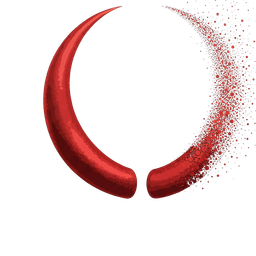

Şeffaf bir ürün PNG'si beyaz üzerinde temiz görünürken koyu arka planda beyaz bir hale oluşturabilir. Kenardan daha fazla alan silmeden önce gördüğünüz şeyin eski arka plan rengi mi, ürünün gerçek bir parlaması mı, yoksa mağazadaki gösterimden kaynaklanan bir sorun mu olduğunu belirleyin. Yanlış müdahale, dış çizgiyi temizlerken bir askıyı, beyaz dikişi veya şeffaf parçayı fark ettirmeden yok edebilir.
Bu rehber yalnızca bu düzeltme kararına odaklanıyor. Aynı dosyayı farklı zeminlerde karşılaştıracak, kusurun ilk ortaya çıktığı aşamayı bulacak ve ürün doğruluğundan ödün vermeden tek bir görsele onay vereceksiniz. Örnekler varsayımsal sorun giderme senaryolarıdır; araç testlerinin sonuçları değildir. AI ile oluşturulan kapak da ölçümlenmiş bir önce-sonra karşılaştırması değil, konuyu anlatan bir illüstrasyondur.
Şeffaf PNG'de neden beyaz hale oluşur?
Şeffaflık ve kenar rengi farklı şeyleri ifade eder. Alfa kanalı opaklığı, renk kanalları ise pikselin rengini tanımlar. Dolayısıyla kısmen şeffaf bir kenar hâlâ açık renk taşıyabilir. Ayrıntılar için MDN'nin alfa kanalı açıklamasına bakabilirsiniz.
Adobe, kenar yumuşatma uygulanmış seçimlerin sınırlarında eski arka plan renginin kalabildiğini açıklıyor. Bu pikseller, zıt renkli bir zeminde saçak gibi görünür hâle gelir. Seçim kenarlarındaki renk saçaklarına ilişkin rehber, renk temizliğini seçimden daha fazla alan çıkarmaktan ayrı ele alıyor.
Buradan çıkan pratik sonuç önemli: Dama desenli önizleme, bazı alanların şeffaf olduğunu anlamanıza yardımcı olur. Kenarların temiz olduğunu kanıtlamaz. Aynı şekilde parlak bir dış çizgi de mutlaka renk bulaşması değildir. Değiştirmeden önce kaynak görselle karşılaştırın.
Ürünü hâlâ ilk sahnesinden ayırmanız gerekiyorsa ürün arka planını kaldırma ve değiştirme rehberiyle başlayın. Burada, elinizde arka planı kaldırılmış bir aday görsel bulunduğunu ve bunun koyu mağaza zemininde neden sorun çıkardığını araştırdığınızı varsayıyoruz.
Düzenlemeye başlamadan görünen sorunu sınıflandırın
Gördüğünüz soruna en yakın tanımı seçin. Ardından tüm çevreyi değiştirmek yerine belirli bir bölgeyi inceleyin.
- Ürünün çevresinde opak beyaz dikdörtgen. İlk soru: Tuval gerçekten şeffaf mı? İlk kontrol: Dışa aktarılan dosyanın kendisini renkli bir katman üzerinde yeniden açın.
- Silüeti takip eden ince, açık renkli saçak. İlk soru: Eski arka plan rengi kenarda kalmış olabilir mi? İlk kontrol: O kenarı kaynak görsel ve çalışma maskesiyle karşılaştırın.
- Geniş bir parıltı veya parlak ürün kenarı. İlk soru: Bu bir efekt, yansıma veya gerçek ışık parlaması mı? İlk kontrol: Kaynak fotoğrafı ve ayrı efekt katmanlarını inceleyin.
- Eksik kulp, lif, dikiş veya başka ince parçalar. İlk soru: Temizlik ürünün geometrisini değiştirmiş mi? İlk kontrol: Düzeltilen dış çizgiyi SKU referansıyla karşılaştırın.
Dikdörtgen görüyorsanız kenar rötuşundan önce dosyaya, dışa aktarmaya veya sayfa zeminine bakın. İnce açık renkli saçak, kenardaki yerel bir renk sorununu düşündürür. Geniş parıltıyı ise yorumlamak gerekir: Metal bir kenar, aydınlık ortamı gerçekten yansıtıyor olabilir. Eksik parçalar yeni bir temizlik turu değil, geri yükleme gerektirir.
Açık renkli ağız kenarı ve dar kulp boşluğu olan siyah bir termosu düşünün. Bu varsayımsal örnekte parlak kenar kaynak fotoğrafta da varsa onu silmek yüzey görünümünü yanlış aktarabilir. Düzeltme sırasında kulp boşluğu kapanırsa dış hale kaybolsa bile daha temiz görünen sonuç kabul edilemez.
Dört zeminle kontrollü bir karşılaştırma yapın
Tek bir aday dosya, tek bir ürün ölçeği ve dört düz zemin kullanın: beyaz, orta gri, siyaha yakın bir ton ve markanın gerçek arka plan rengi. Harici bir düzenleyicide zeminleri ürünün altına yerleştirin ve aralarında geçiş yapın. Dört yeni ürün görseli üretmeyin; arka planın etkisini ayırmaya çalışırken ürünün kendisini de değiştirmiş olursunuz.
Diğer değişkenleri sabit tutun. Kırpma ve yerleşim aynı kalsın; sorunu teşhis ederken dekoratif efektleri kapatın, görünümler arasında kontrastı değiştirmeyin. Sonraki dışa aktarımın ilk adayla karışmaması için dosya sürümünü işaretleyin.
İki düzeyde inceleme yapın:
- Normal gösterim boyutu: Müşterinin göreceği koleksiyon kartı ve ürün galerisi boyutlarına bakın. Saçak dikkat dağıtıyor mu? Kulp ve küçük boşluklar hâlâ seçiliyor mu?
- %100 görüntüleme: Kenar piksellerini inceleyerek renk bulaşmasının, kesilmenin veya düzensiz yumuşaklığın nerede başladığını bulun. Çok yüksek yakınlaştırmayı tek kabul ölçütü yapmayın.
Yalnızca görselin kötü göründüğünü değil, sorunun nerede çıktığını kaydedin. “Siyaha yakın zeminde sol kulbun dışında açık çizgi var; beyazda görünmüyor” ifadesi işlem yapılabilecek kadar nettir. “Kesim tuhaf görünüyor” değildir.
Siyaha yakın zemin daha zorlayıcı olsa bile markanın rengi ayrıca önemlidir. Siyahta kabul edilebilir görünen bir düzeltme, doygun marka renginde istenmeyen renk değişimi gösterebilir. Tersine, siyahta çok belirgin duran parlak bir yansıma doğru olabilir ve hedef yerleşimde rahatsız etmeyebilir.
Sorunun ilk ortaya çıktığı aşamayı bulun
Aynı şüpheli bölgeyi dört kontrol noktasında karşılaştırın: kaynak → çalışma maskesi → yeniden açılan dışa aktarım → gerçek mağaza. İlk yeni farkı bulduğunuz aşamada durun.
1. Kaynak referansı
Tam olarak aynı SKU ve varyanta ait, mümkünse aynı açıdan çekilmiş onaylı bir fotoğraf kullanın. Beyaz şeritleri, parlak kenarları, ince bağlantıları ve ürüne ait açıklıkları belirleyin. Kaynakta bir detay seçilemiyorsa pürüzsüz bir kenar uydurmak yerine o detayı belirsiz olarak işaretleyin.
Üretilmiş bir aday görselde askının eksik olması alfa kanalı sorunu değildir. Güvenilir kaynağa dönün veya daha iyi bir aday seçin. Yapay zekâ ile ürün fotoğrafı rehberimiz daha geniş üretim sürecini ele alır; ürün kimliğinin doğruluğu yine ayrıca kontrol edilmelidir.
2. Çalışma maskesi
Katman ve maske destekleyen bir düzenleyicide, katmanları birleştirilmemiş çalışma sürümünü inceleyin. Maskeyi açıp kapatarak ilk sınırla arka planı kaldırılmış sonucu karşılaştırın. Hem ürünün dışında bırakılan kalıntılara hem de ürünün içinden yanlışlıkla kaldırılan gerçek alanlara bakın.
İç boşlukları ayrıca kontrol edin. Dış silüet iyi görünürken kulbun iç açıklığında açık renkli bir sınır kalabilir. Dış kenardaki başarılı düzeltmenin her sınırı düzelttiğini varsaymayın.
3. Yeniden açılan dışa aktarım
Çalışma tuvaline güvenmekle yetinmeyin; kaydedilen dosyayı yeni bir belge olarak açın. Zemin karşılaştırmasını tekrarlayın. Çalışma sürümü kontrolden geçiyor ama bu dosya geçmiyorsa kaynağı tekrar rötuşlamadan önce dışa aktarma adımını inceleyin.
PNG, WebP ve AVIF alfa şeffaflığını destekleyebilir; JPEG'de alfa kanalı yoktur. Bir biçimin bu özelliği desteklemesi, belirli bir dışa aktarımın şeffaflığı koruduğunu kanıtlamaz. MDN'nin görsel biçimleri rehberi bu ayrımları açıklar. Yalnızca biçim değiştirmek kenara bulaşmış rengi temizlemez. Daha geniş teslim seçenekleri için görsel optimizasyonu ve dışa aktarma rehberine bakın.
4. Gerçek mağaza
Yeniden açılan dosya kontrolden geçiyor ama mağazada sorun çıkıyorsa sayfanın gerçekte sunduğu görseli inceleyin. Bir geliştirici veya mağaza yöneticisi dosyanın URL'sini, biçimini, boyutlarını ve sürümünü onaylı dışa aktarımla karşılaştırabilir. Ardından görseli taşıyan alanın zemin, kenarlık, gölge ve filtre stilleri kontrol edilebilir.
Koleksiyon kartını ve galeriyi mobil görünüm dâhil ayrı ayrı kontrol edin. Farklı türev dosyalar veya yerleşimler kullanıyor olabilirler. Sorun yalnız küçük kartta çıkıyorsa o sürümü araştırırken onaylı ana dosyayı değiştirmeyin. Kaynağı belirlenmemiş bir sayfa sorununu telafi etmek için üst üste aşındırılmış görseller yüklemeyin.
Ürünü küçültmeden asıl nedeni düzeltin
Her müdahaleden önce orijinali koruyun ve çalışma katmanını veya belgesini çoğaltın. Düzenlenebilir maskeyi saklayın. Böylece tek bir komut piksel renklerini değiştirse bile süreç geri alınabilir kalır.
Tuval opaksa
Önce beyaz alanın dosyaya mı, sayfaya mı ait olduğunu belirleyin. Dışa aktarılan dosyadaysa şeffaf sürüme dönüp dışa aktarımı yeniden kontrol edin. Sayfanın görsel alanına aitse o sunum tercihini ele alın. Kenarı içeri çekmek beyaz dikdörtgenin çözümü değildir.
Kenar renklerinde eski arka plan varsa
Harici bir düzenleyicide küçük ama sorunu temsil eden bir bölüm üzerinde çalışın. Sonucu dört zeminin tamamında dokunulmamış sürümle karşılaştırın. Amaç, gerçek sınırı ve doğal geçişini koruyarak istenmeyen kenar rengini düzeltmektir.
Photoshop, farklı nedenler için Color Decontaminate ve Defringe gibi farklı seçenekler sunar. Özellikle beyaz veya siyah mat kenar için Adobe, Layer > Matting > Remove White Matte ya da Remove Black Matte yolunu tarif eder. Resmî mat kenar temizleme talimatlarını inceleyebilirsiniz. Bunlar Oxava özellikleri değil, Photoshop kontrolleridir. Körlemesine sırayla uygulanacak adımlar değil, soruna göre değerlendirilecek alternatiflerdir.
Varsayımsal bir deneme için kenarına yakın beyaz dikişleri olan mat siyah bir çantanın tek tarafını seçebilirsiniz. Temizlik açık renkli saçağı azaltırken dikişleri grileştiriyorsa denemeyi reddedin veya etkilenen alanı sınırlayın. Daha düzgün bir dış çizgi, ürünün rengini değiştirmeyi haklı çıkarmaz.
Parlak kenar ürüne aitse
Kaynakta doğrulanan parlamaları ve beyaz şeritleri koruyun. Yansıma koyu yerleşimde uyumsuz görünüyorsa bu fotoğrafın o kullanım için uygun olup olmadığını değerlendirin. Hedef zemini değiştirmek veya daha iyi bir kaynak seçmek, malzemenin gerçek özelliklerini silmekten daha doğru olabilir.
Şeffaf parçalarda özellikle temkinli olun. Saydam bir kulbu veya ince yarı saydam paneli, opak gövdeyle aynı sert sınıra zorlamayın. Referans yetersizse kesin bir düzeltme yaptığınızı varsaymak yerine görseli inceleme için bekletin.
Temizlik silüeti değiştiriyorsa
İlgili adımı geri alın ve orijinal maskeden geri yükleyin. Her ürüne uygulanacak sabit bir piksel daraltması kullanmayın: Aynı ayar, kalın bir şişe gövdesini ve ince bir kabloyu çok farklı etkileyebilir. Tüm kenarı gelişigüzel yumuşatmak da renk sorununu çözmeden sınırı bulanıklaştırabilir.
Şu durma kuralını kullanın: Düzeltme, doğrulanmış bir ürün detayını kaldırıyorsa hale azalsa bile sonucu reddedin. Kozmetik görünümü değerlendirmeden önce boşlukları, askı genişliğini, köşeleri ve bağlantıları kontrol edin.
Oxava'da ürün görseli adayları oluşturup değerlendirebilir, hassas alfa kenarı düzeltmeleri için uygun bir harici düzenleyici kullanabilirsiniz. Her yeni adayı doğrulanması gereken bir görsel olarak ele alın; ince detayların veya şeffaflığın kendiliğinden korunduğunun kanıtı olarak görmeyin.
Tek görsel için yayın onay formu kullanın
Kısa bir kayıt, daha temiz görünen dosyanın yanlış ürüne veya kullanım yerine göre onaylanmasını önler. Her görsel ve hedef yerleşim için bir form kullanın. Bu, kenar düzeltme kontrolüdür; tüm katalog incelemesinin yerine geçmez.
- Kimlik: SKU, varyant, onaylı kaynak referansı, aday dosya adı, revizyon
- Hedef yerleşim: Koleksiyon kartı, galeri veya kampanya alanı; masaüstü ve mobil boyutlar
- Korunacak özellikler: İnce parçalar, boşluklar, beyaz şeritler, şeffaf bileşenler, ayırt edici silüet
- Zemin karşılaştırması: Beyaz, gri, siyaha yakın ton ve markanın gerçek rengi; her biri için notlar
- Dosya doğrulaması: Yeniden açılmış dışa aktarım, gerçek boyutlar, korunan şeffaflık, incelenen kenar bölgeleri
- Mağaza doğrulaması: Sunulan dosya ve sürüm, ilgili sayfa, masaüstü ve mobil ekran görüntüleri
- Karar: Onay, düzeltme veya bekletme; inceleyen kişi, tarih ve açık kalan sorunlar
Onay, görselin doğrulanmış ürün detaylarını koruduğu, hedef boyutlarda kabul edilemez saçak göstermediği ve gerçek yerleşimde incelenen dosyayla eşleştiği anlamına gelir. “Düzenleyicide temiz görünüyor” eksik bir sonuçtur. Mağaza henüz kontrol edilmediyse bu alanı beklemede bırakın.
Varsayımsal bir kablo aksesuarında korunacak özellikler; kablo ucu, dar bir halka ve sınıra yakın beyaz yazılar olabilir. Her kenar düzeltmesinden sonra bunları yeniden inceleyin. Görseli yalnızca en büyük dolu yüzeyi temiz olduğu için onaylamayın.
Orijinal kaynağı, düzenlenebilir düzeltmeyi, son dışa aktarımı ve mağaza ekran görüntülerini bir arada tutun. Birden fazla ürün ve varyantın onayı için bu kaydı SKU katalog kalite kontrolü süreciyle genişletin.
Hedef daha küçük ürün değil, doğrulanmış kenar olsun
Beyaz haleyi güvenli biçimde düzeltmek teşhisle başlar: Şeffaflığı doğrulayın, kaynağı karşılaştırın, geometriyi koruyun ve yeniden açılan dosyayı mağazadaki gerçek yerleşiminde kontrol edin. Temiz bir kenar, ancak ürün doğru kalıyorsa başarıdır.
Oxava'da ürün görseli adaylarını keşfedin, yanlarında güvenilir bir SKU referansı bulundurun ve şeffaf görseli koyu zeminde yayınlamadan önce onay formunu tamamlayın.
Sık Sorulan Sorular
Şeffaf PNG neden beyazda iyi, siyahta kötü görünüyor?
Açık renkli saçak beyaz zeminde kaybolurken siyahta belirginleşebilir. Düzenlemeden önce kenarı orijinal fotoğrafla karşılaştırarak eski arka plan rengini gerçek parlamalardan ayırın.
PNG'yi WebP'ye çevirerek beyaz haleyi düzeltebilir miyim?
Yalnızca dönüştürme yapmak kenar rengini düzeltmez. WebP şeffaflığı destekleyebilir; ancak aynı kusurun sürüp sürmediğini hem dönüştürülmüş dosyada hem mağazada sunulan sürümde kontrol etmeniz gerekir.
Koyu renkli ürünün çevresindeki her parlak pikseli silmeli miyim?
Hayır. Beyaz dikişler, yansımalar ve şeffaf parçalar doğal olarak parlak görünebilir. Kaynakta doğrulanan özellikleri koruyun; ürünün biçimini veya yüzey görünümünü değiştiren düzeltmeleri reddedin.
Dışa aktarılan PNG temizken mağazada hale görünüyorsa ne yapmalıyım?
Sunulan görseli onaylı dosyayla karşılaştırın; sayfa stillerini ve gösterim boyutunu inceleyin. Doğru kesilmiş ürünü tekrar tekrar daraltmak yerine sonraki aşamalarda oluşan ilk uyuşmazlığı çözün.
Oxava Ekibi
Egemen Küpçü, Oxava'nın kurucusu; 3D ve görsel prodüksiyonda 10+ yıl saha deneyimine sahip. Yapay zekâ ile ürün, marka ve kampanya görselleri üretmenin zanaatı üzerine yazıyor.
İlgili Yazılar
TÜM YAZILAR
Bültenimize abone ol
Yeni teknikler, model güncellemeleri ve yapay zekâ üretimine dair fikirleri ilk öğrenenlerden ol.