
Ürün fotoğrafında ekran değişimi, bir sunum sorununu çözerken doğruluk sorunu yaratabilir. Monitörün çerçevesi düzgün görünürken menüsü okunmayabilir, dijital çerçevede stüdyo yansıyabilir veya küçük bir cihazın ekranında bantlar oluşabilir. Bu alanı çekici piksellerle değiştirmek, ancak o pikseller doğru ürünü ve cihazın desteklediği durumu gösteriyorsa işe yarar.
Önce görselin neyi göstermesi gerektiğine karar verin. Ardından fiziksel cihazı, kullanım izni olan kullanıcı arayüzü (UI) dosyasını ve teslim edilen son fotoğrafı kısa bir inceleme kaydında eşleştirin. Bu rehber, ne zaman yeniden çekim yapılacağını, ayrı bir ekran kompozitinin ne zaman uygun olabileceğini ve eksik kanıtın düzenlemeyi ne zaman durdurması gerektiğini anlatıyor.
Aşağıdaki örnekler varsayımsal inceleme alıştırmalarıdır. Bu cihazları fotoğraflamadık, görsel üretim modeli test etmedik ve ekran performansı ölçmedik. İş akışı editoryal bir üretim yöntemidir; sertifika veya mevzuata uygunluk garantisi değildir.
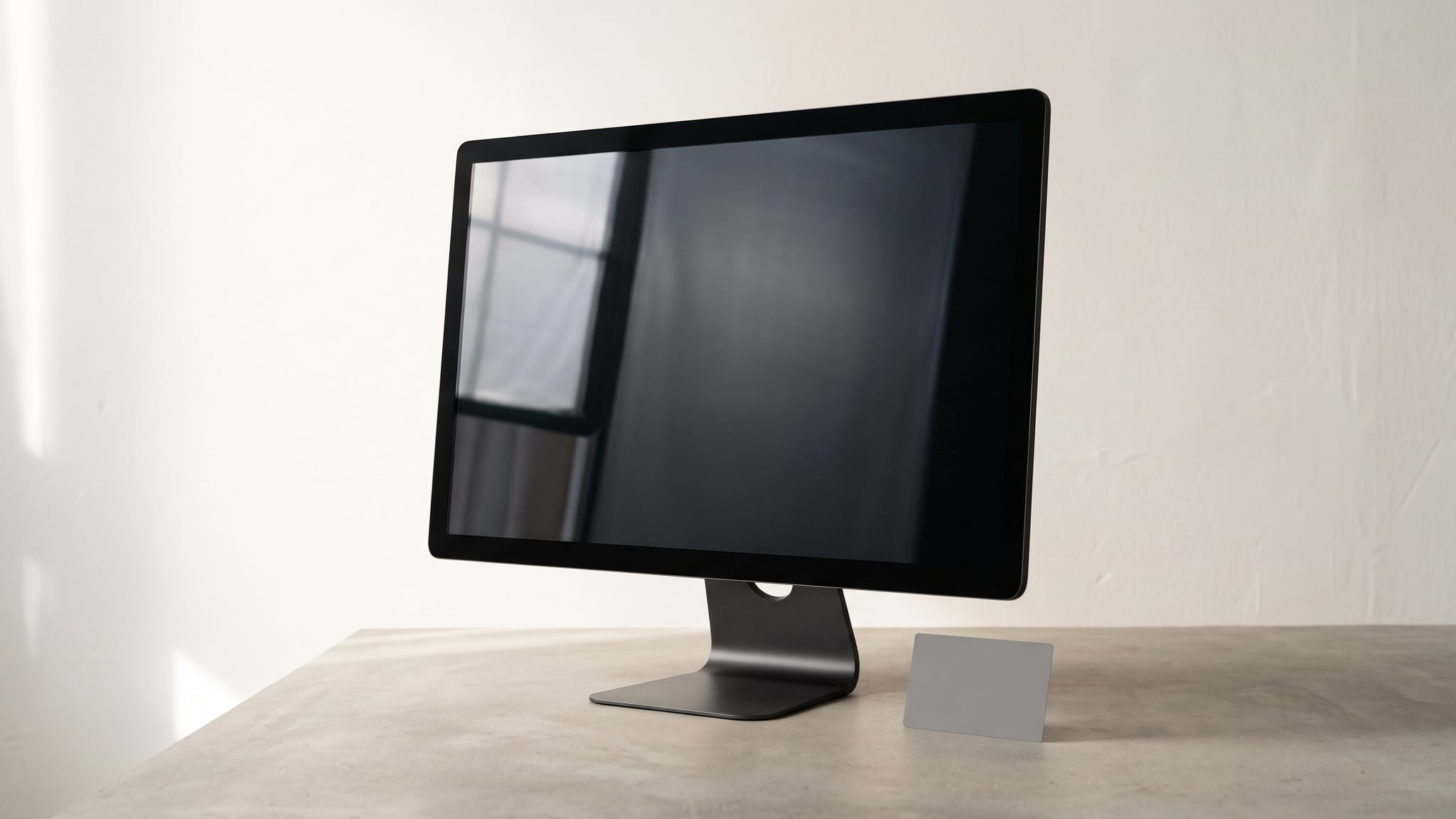
Boş, yansıtıcı ekranlı kurgusal bir monitör ile düz gri kartı gösteren kavramsal yapay zekâ illüstrasyonu. Gerçek bir cihazı, arayüz değiştirme işlemini veya ekran performansı testini belgelemez.
Ekranın neyi kanıtlaması gerektiğini belirleyin
Rötuşa başlamadan önce karenin amacını tek cümleyle yazın. “Ayarlar menüsünün nerede göründüğünü göstermek” ile “parlak güneş ışığında okunabilirliği göstermek” farklı kanıtlar gerektirir.
Bir arayüz illüstrasyonu, cihazın desteklediği kontrolleri veya içeriği açıklar. Gerçek cihaz fotoğrafına yerleştirilen, kullanım izni olan bir ekran görüntüsü; model, yazılım, durum ve görünür alan eşleşiyorsa bu amaca hizmet edebilir. Yerleşimin tamamını inceleyin ve gerektiğinde görselin birleştirilmiş olduğunu açıklayın. Bir açıklama, desteklenmeyen işlevleri doğru hâle getirmez.
Bir fiziksel ekran gösterimi, izleyicinin panelin kendisini değerlendirmesini ister. Parlaklık, kontrast, yansımalar, görüş açısına bağlı davranış ve görünür kusurlar gerçek ekrana ve çekim koşullarına bağlıdır. Sonradan yerleştirilmiş ekran içeriği bu özellikleri belgelemez. İddia bunlarla ilgiliyse gerçek çekimi ve uygun test kaydını koruyun.
Bir ürünün görünümünü gösteren fotoğraf, ekranı kapalı gösterebilir. Bu, camı, gövdeyi ve kontrolleri doğru biçimde anlatan yararlı bir kare olabilir. Her ürün görselinin çalışır hâlde görünmesi gerektiği düşüncesiyle ışıklı bir arayüz eklemeyin.
Daha kapsamlı yapay zekâ ile ürün fotoğrafı rehberi, sahne oluşturmayı ele alır. Burada asıl soru, sahnenin inandırıcı görünmesinden çok, görünen arayüzün bu cihaza ait olduğunun izlenebilir olup olmadığıdır.
Yöntemi seçmeden önce görüntü bozulmasını inceleyin
Orijinal çekimi %100 ölçekte ve ürün sayfasında kullanılacağı boyutta inceleyin. Mümkünse cihazla ve kaynak arayüzle karşılaştırın. Yalnızca belirli bir önizleme büyütmesinde görülen desen, asıl görsel değiştirilmeden önce araştırılmalıdır.
| Gözlem | Kontrol edilecek nokta | Uygun sonraki adım |
|---|---|---|
| Kontrolleri örten parlak bir şekil | Işığın veya kameranın konumuna göre değişip değişmediği | Çekim düzenini ayarlayın; gerçek ekrana ait kanıtı koruyun |
| İnce dalgalar, ızgaralar veya gerçekte olmayan renkler | Kadraj veya önizleme ölçeği değişince desenin değişip değişmediği | Arayüzü düzenlemeden önce örnekleme kaynaklı girişimi araştırın |
| Yatay bantlar veya eşit olmayan pozlama | Çekim zamanlaması, ışık ve kameranın desteklediği ayarlar | Uygun bir çekim düzenini deneyin ve kaydedilen kareleri inceleyin |
| Doğru gövde ama kaynağı belirsiz ekran metni | Tam eşleşen, kullanım izni olan arayüz kaynağının bulunup bulunmadığı | Kaynağı isteyin veya arayüz görselini bekletin |
| Fotoğrafın tamamında net olmayan yazılar | Odak, hareket ve kaynak çözünürlüğü | Harf uydurmak yerine ayrı bulanıklık incelemesini uygulayın |
Bunlar yalnızca başlangıç kontrolleridir; görünüşten yapılan kesin teşhisler değildir. Aynı fotoğraf birden fazla sorundan etkilenebilir.
Nikon'un moiré ve gerçekte olmayan renk oluşumuna ilişkin açıklaması, konudaki tekrar eden ayrıntılar ile sensörün örneklemesi arasındaki girişimi anlatır. Tam boyutta incelemeyi önerir; kamera konumunu, açısını veya odak uzaklığını değiştirmeyi ele alır. Belirli diyafram ve yazılım önerileri eski D800 serisi ekipmanlarla ilgilidir. Bu nedenle bunları her ekran çekiminde geçerli bir reçeteye dönüştürmeyin. Gerekli menü yazılarını bilerek okunamaz hâle getirmek başarılı bir düzeltme değildir.
Zamanlamaya bağlı bantlaşma ayrı bir inceleme gerektirir. Sony'nin ışık titreşimi rehberi, enstantane ayarlarını açıklar; ışık titreşimini azaltan çekim ile daha ince ayar sağlayan değişken enstantane kontrollerini birbirinden ayırır. Özelliklerin bulunması ve işe yarayan ayarlar kameraya ve ışığı titreşen kaynağa bağlıdır. Kullandığınız kameranın kılavuzuna başvurun ve kaydedilmiş sonuçları karşılaştırın. Tek bir enstantane değeri her ekranı veya ışık düzenini düzeltmez.
Odak hatası veya yetersiz çözünürlük için bulanıklık, odak birleştirme ve büyütme karar rehberini izleyin. Bu sorunu, eksik veya yanlış arayüz içeriğinden ayrı değerlendirin.
Ürün fotoğrafında ekran değişimi: yöntemi seçin
Kararı en hızlı düzenlemeye göre değil, görselin amacına göre verin.
- Kare fiziksel ekran performansını mı gösteriyor? Gerçek ekran çekimini koruyun veya koşulları belgeleyerek yeniden çekin. Daha temiz bir gösterim elde etmek için ekranın çıktısını değiştirmeyin.
- Kare yalnızca cihazın görünümünü mü anlatmalı? Ekranı kapalı, doğru bir ürün fotoğrafını değerlendirin. Yanındaki metnin, karenin çalışan bir özelliği gösterdiğini ima etmediğini kontrol edin.
- Kare, cihazın desteklediği bir arayüzü mü açıklıyor? Cihazla ve gösterilmek istenen durumla eşleşen, kullanım izni olan bir kaynak ile uygun bir gerçek gövde fotoğrafı varsa kompozit düşünülebilir.
- Kaynak eksik mi, başka bir sürüme mi ait veya izinleri belirsiz mi? Arayüz karesini bekletin. İnandırıcı bir alternatif üretmek yerine onaylı çekimi veya kaynak dosyayı isteyin.
Her cihaz ekran görüntüsü dışa aktaramaz. Küçük bir gömülü ekran için üreticinin onayladığı bir arayüz dosyası veya izinli başka bir görüntü alma yöntemi gerekebilir. Telefonlardaki gibi bir ekran görüntüsü kısayolu olduğunu varsaymayın. Ekran şekli uyuyor diye benzer bir modelin görselini kullanmayın.
Arayüz, bağlı bir aksesuarı veya harici hizmeti ima ediyorsa bu ilişkiyi ayrıca doğrulayın. Elektronik ürünlerde port ve uyumluluk rehberi, görünür bir bağlantı noktasının veya inandırıcı ekranın neden çalışan bir sistemi kanıtlamadığını açıklar.
Birleştirmeden önce arayüz kaynağını hazırlayın
Cihazın SKU'sunu veya revizyonunu, ürün yazılımı ya da uygulama sürümünü, dili, ekran yönünü ve tam ekran durumunu kaydedin. Ekran görüntüsünün dosya adını ve kullanımını kimin onayladığını belirtin. İnceleyen kişinin düzenlemeyi yeniden kurmadan karşılaştırma yapabilmesi için kaynağın dokunulmamış bir kopyasını saklayın.
Ekranın gösterdiği durum, görsel tasarım kadar önemlidir. Kurulum sayfası, eşleştirilmiş cihaz sayfası ve etkin ölçüm sayfası farklı şeyler anlatır. Bir uyarıyı kaldırarak, değeri değiştirerek veya bağlantı simgesi ekleyerek bunlardan birini diğerine dönüştürmeyin. Gösterim hesabı, müşterinin özel mesajları veya hesap bilgileri yerine kullanımı onaylanmış örnek bilgiler içermelidir.
Arayüz dosyasının ve içinde görünen içeriğin haklarını doğrulayın. Buna dijital çerçevede gösterilen fotoğraflar ve sanat eserleri de dahildir. Cihaza veya indirilmiş bir ekran görüntüsüne sahip olmak, her kullanım amacı için izin bulunduğunu göstermez. Tedarikçi fotoğraflarında izin rehberi, kaynak dosya izinlerini belgelemede ayrı bir başlangıç noktası sunar. Dosyaları başka bir hizmete yüklemeden önce haklara ilişkin belirsizlikleri giderin.
Birleştirmeden sonra inceleyenin hâlâ görmesi gereken öğeleri listeleyin. Örneğin sayfa başlığı, seçilen dil, bağlantı uyarısı ve alt gezinme çubuğu. Bu kısa liste, görsel açıdan düzgün bir kırpmanın anlam değişikliğini gizlemesini zorlaştırır.
Ekranın hassas düzenlemesini harici editörde yapın
Kompoziti, başka bir kişinin orijinal gövde fotoğrafını ve içine yerleştirilen arayüz dosyasını ayırt edebileceği şekilde hazırlayın. Aşağıdaki inceleme sırası editoryal bir öneridir; test edilmiş otomatik bir süreç değildir.
Önce fiziksel cihazı koruyun. Bir kopya üzerinde çalışın ve orijinali saklayın. Çerçeve, camın sınırı, düğmeler, kamera açıklıkları ve önde ekranı örten unsurlar karşılaştırılabilir durumda kalsın. Arayüzü iyileştirirken aktif ekran alanını büyüten bir düzenleme, ürünü de değiştirir.
Ardından onaylı arayüzü ayrı, düzenlenebilir bir katmana yerleştirin. Photoshop'ta Akıllı Nesne, Adobe'nin İçeriği Değiştir talimatlarında anlatıldığı gibi dönüşümleri koruyarak kaynağın değiştirilmesini sağlar. Bu kolaylık düzenleme işlemlerini korur; yeni kaynağın onayını değil.
Yerleştirilen içeriği görünür ekran alanına hizalayın. Çerçevenin dışını değil, aktif ekranın sınırını esas alın. Perspektifi ve kırpmayı gerçek cihazla karşılaştırın. En-boy oranı uyuşmazlığını gizlemek için ekran görüntüsünü esnetmeyin veya kenarlarının dışında eksik kalan bölümleri uydurmayın.
Camı, kenarları ve ekranı örten unsurları birlikte inceleyin. Bir el, çerçeve kenarı veya yansıma yanlışlıkla kaybolmamalıdır. Yeniden oluşturulmuş görünüm, arayüz illüstrasyonunun amacına uygun kalmalıdır. Panelin ölçülmüş kontrastını veya o koşullardaki gerçek görünürlüğünü kanıtlayamaz.
Dışa aktarmadan önce karşılaştırın. Gerekli metinleri, simgeleri ve durumu kullanım izni olan kaynakla kontrol edin. Düzenlenebilir kompoziti ve cihazın tamamını gösteren bir önizlemeyi saklayın. Kaynak daha sonra değiştirilirse katman dönüşümü aynı kalsa bile içerik ve kırpma kontrollerini tekrarlayın.
Oxava'da çevre sahnesi için fikirler geliştirebilir, doğrulanmış cihaz ve ekran düzenlemelerini ayrı bir iş akışında tutabilirsiniz. Görsel üretiminde referans kullanmak, arayüz metnini doğrulamaz veya ürünün her pikselini korumaz. Üretilen görselleri kullanmadan önce inceleyin. Gizlenmiş arayüzü kanıt olarak sunmak için yapay zekâdan yeniden oluşturmasını istemeyin.
Düzgün görünen bir düzenlemenin gizleyebileceği üç varsayımsal hata
Güncel görünen menü yanlış ürün yazılımına ait
Mevcut malzeme: kurgusal bir akıllı ev kontrol cihazının fotoğrafı ve tasarım ekibinin sağladığı net bir ekran görüntüsü. Fotoğraf giriş seviyesi modeli gösterirken ekran görüntüsü başka bir revizyondaki daha yeni ürün yazılımı gösteriminden alınmıştır.
Uyuşmazlık: ek bir otomasyon menüsü, fotoğraftaki SKU için doğrulanmamış bir özelliği ima eder. Doğru perspektif ve okunabilir metin bu uyuşmazlığı çözmez.
Sonraki adım: tam model, sürüm ve gösterilmek istenen durum için onaylı arayüz görüntüsünü isteyin. Mevcut değilse cihazın görünümünü anlatan uygun bir fotoğraf kullanın veya arayüz karesini bekletin.
Durdurma koşulu: kaynak ile cihaz arasındaki eşleşme bilinmiyorsa onay vermeyin. Ek menüyü görsel üretimiyle kaldırmak, cihazın desteklediği arayüzü belgelemek yerine doğrulanmamış başka bir arayüz oluşturur.
Ekran görüntüsü çerçeveye uyuyor ama bir uyarı kayboluyor
Mevcut malzeme: kurgusal bir dijital çerçeve fotoğrafı ve kullanım izni olan kurulum ekranı görüntüsü. Editör dış cam dikdörtgenini doldurur ve düzenli bir kompozisyon elde etmek için alt kenarı kırpar.
Uyuşmazlık: gösterilen alan gerçek aktif panelden büyüktür ve bir kurulum uyarısı kaybolur. Kaynak ekran görüntüsü geçerli olsa bile son fotoğraf artık cihazın farklı bir durumda olduğunu düşündürür.
Sonraki adım: gerçek aktif alan sınırını geri getirin, yerleşimi düzeltin ve uyarının orijinal arayüzde bulunduğu yerde görünür kaldığını doğrulayın. İstenen kırpma o durumu açıkça anlatamıyorsa başka bir kadraj seçin.
Durdurma koşulu: arayüzü esneterek veya anlam taşıyan öğeleri sessizce çıkararak elde edilen uyumu reddedin. Düzenlenebilir ana dosyanın yanı sıra ürün sayfasındaki son kırpmayı da inceleyin.
Arayüz illüstrasyonu parlaklık gösterimine dönüşüyor
Mevcut malzeme: onaylı ekran içeriği kullanan, kurgusal bir monitörün yaşam ortamındaki kompozit görseli. Sonraki bir sayfa düzeni bu görseli gün ışığında güçlü görünürlük iddiasının yanına yerleştirir.
Uyuşmazlık: ekran içeriği açıklama amacıyla yerleştirilmiştir. Çekici parlaklığı, fiziksel ekranın fotoğraftaki odada gerçekte ne ürettiğini kaydetmez.
Sonraki adım: desteklenmeyen performans imasını kaldırın veya iddiayı destekleyecek uygun bir gerçek çekim ve kanıt çalışması yaptırın. Mevcut kompoziti yalnızca destekleyebildiği amaca uygun bir yerleşimde kullanın.
Durdurma koşulu: küçük bir “ekran temsili olarak yerleştirilmiştir” notu, kompoziti performans kanıtına dönüştürmez. Başka bir ekibin daha sonraki kullanımları dahil, görseli yanındaki metinle birlikte inceleyin.
Ekrandan teslimata uzanan inceleme kaydını saklayın
Onaylanan her kare için bir kayıt kullanın. Kaynak geçmişinin üzerine yazmak yerine ilgili sürümleri birbirine bağlayın. Aşağıdaki alanlar uygulanabilir bir şablondur; zorunlu bir sektör standardı değildir.
| Alan | Kaydedilecek bilgi |
|---|---|
| Fiziksel ürün | SKU/revizyon ve orijinal fotoğrafın dosya adı |
| Karenin amacı | Görünüm, desteklenen arayüz illüstrasyonu veya fiziksel ekran gösterimi |
| Arayüz kimliği | Ürün yazılımı/uygulama sürümü, dil, yön ve tam durum |
| İzinli kaynak | Arayüz dosyasının adı/sürümü, kaynak sahibi ve izin verilen kullanım |
| Gizlilik incelemesi | Kullanımı onaylanan gösterim verileri veya kişisel bilgilerin kaldırılma gereği |
| Ekran sınırı | Aktif ekran alanı, ekranı örten unsurlar ve korunacak gövde ayrıntıları |
| Görünür kalması gereken öğeler | Kırpma sonrasında kalması gereken metinler, simgeler, uyarılar ve kontroller |
| Düzenlenebilir dosya | Kompozit sürümü, kaynak katmanın kimliği ve yerleşim notları |
| Teslim | Dışa aktarılan dosyanın adı, hedef URL ve ürün sayfasındaki gerçek kırpma |
| Karar | İnceleyen kişi, tarih, onaylanan amaç ve çözülmemiş sorunlar |
Varsayımsal bir kayıtta “C02 kontrol cihazı, F3 ürün yazılımı, Türkçe kurulum ekranı, C02-F3-TR-setup-v2.png arayüz dosyası” ifadesi, “en güncel ekran” demekten daha yararlıdır. Neyin karşılaştırılacağını tanımlar. Dosyanın gerçek veya kullanımının izinli olduğunu kanıtlamaz; bunu destekleyen kaynak ve onayı da saklayın.
Yeni bir arayüz kaynağı, değişen kırpma veya farklı bir pazarlama iddiası, ilgili kontrollerin yeniden yapılmasını gerektirmelidir. Dosya adının aynı kalması, dosyanın içeriğinin değişmediğini göstermeye yetmez.
Müşteriye gerçekten sunulan dosyayı kontrol edin
Yüklemeden sonra gerçek sayfayı açın. Sunulan görseli normal boyutta ve mümkünse büyüterek inceleyin. Önemli arayüz öğelerini onaylanmış dışa aktarım dosyasıyla karşılaştırın. Sayfanın doğru dili ve ürün varyantını kullandığını; küçük resmin veya ekran boyutuna göre yapılan kırpmanın bir uyarıyı ya da kontrolü gizlemediğini denetleyin.
Teslimden sonra renkler değişiyorsa bunu ürün fotoğrafı yükleme ve renk rehberiyle araştırın. Daha parlak bir panel uydurarak veya durum bilgisini değiştirerek telafi etmeyin. Yalnızca yerel ana dosyayı değil, incelemeden geçen teslim dosyasını ve sayfadaki yerleşimini kaydedin.
Ürün fotoğrafında güvenilir ekran değişimi; izlenebilir bir arayüz kaynağına, dürüstçe belirlenmiş görsel amacına ve son karşılaştırmaya dayanır. Bu kararları açık tutun, ardından doğrulanmış ürün malzemeleri etrafında Oxava ile sahne konseptleri geliştirin. Amaç, ekranında cihazın gerçekten desteklediği şeyleri anlatan, yararlı bir ürün görselidir.
Sık Sorulan Sorular
Yapay zekâ yansımayı kaldırıp orijinal ekran içeriğini geri getirebilir mi?
Üretilmiş bir ekran, gizlenen içeriği aynen göstermeden de inandırıcı görünebilir. Doğru arayüzü ve durumu gösteren, kullanım izni olan bir kaynak görüntü kullanın veya ekranı yeniden fotoğraflayın. Uydurulmuş metin, simge veya değerleri geri kazanılmış kanıt olarak değerlendirmeyin.
Gerçek bir ekran görüntüsü, ekranın parlaklığını veya kontrastını kanıtlar mı?
Hayır. Ekran görüntüsü arayüz içeriğini sağlar; fiziksel panelin fotoğraftaki koşullarda yaydığı ışığı kaydetmez. Kompozit bir görsel, parlaklık, kontrast, görüş açısı veya başka bir ekran performansına kanıt olarak kullanılmamalıdır.
Elektronik bir ürünün ekranı her fotoğrafta açık mı olmalıdır?
Hayır. Ekranı kapalı bir fotoğraf, cihazın yapısını ve görünümünü doğru biçimde gösterebilir. Alıcının bir menüyü veya kontrolü anlaması gerekiyorsa cihazın desteklediği arayüzü gösteren ayrı bir görsel seçin. Amacın açık kalması için çevresindeki metni de inceleyin.
Akıllı Nesne içeriğini değiştirmek, görselin onayını geçerli tutar mı?
Hayır. Photoshop kaynağı değiştirirken dönüşümleri koruyabilir, ancak yeni dosyada farklı bir düzen, dil veya cihaz durumu bulunabilir. Yeni sürümü onaylamadan önce kaynak kimliğini, görünür ekran alanını, kırpmayı ve dışa aktarılan görseli yeniden kontrol edin.
Oxava Ekibi
Egemen Küpçü, Oxava'nın kurucusu; 3D ve görsel prodüksiyonda 10+ yıl saha deneyimine sahip. Yapay zekâ ile ürün, marka ve kampanya görselleri üretmenin zanaatı üzerine yazıyor.
İlgili Yazılar
TÜM YAZILAR
Bültenimize abone ol
Yeni teknikler, model güncellemeleri ve yapay zekâ üretimine dair fikirleri ilk öğrenenlerden ol.