
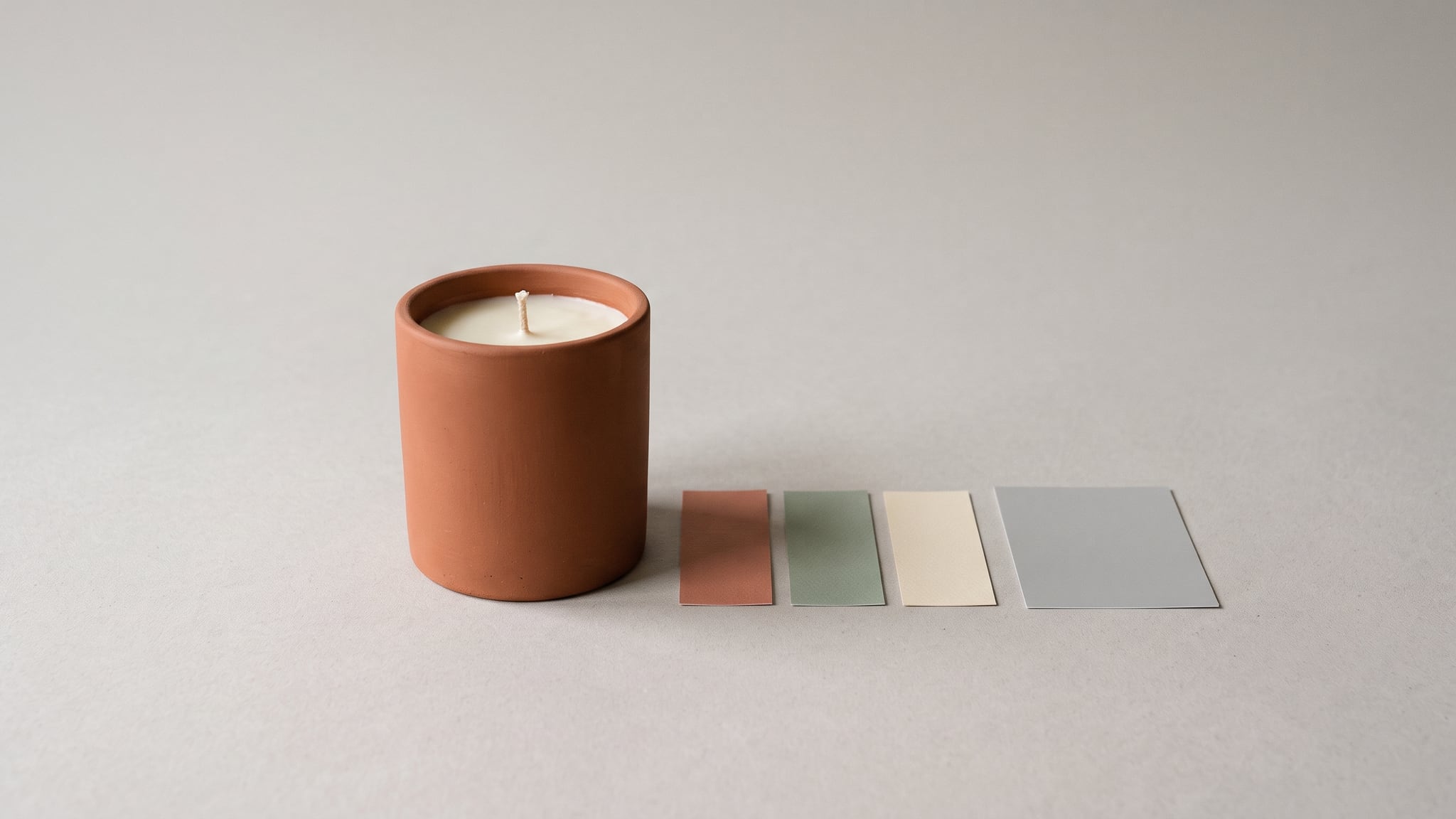
Mum kavanozunuz onaylanan görselde kiremit rengindeyken mağazada soluk pembe görünüyor. Doygunluğu artırmadan veya yeni bir görsel üretmeden önce ürün fotoğrafı yüklendikten sonra renklerin neden soluklaştığını bulun. Kaynak, dışa aktarılan dosya, ziyaretçiye sunulan dosya ve görüntüleme ekranı ayrı kontrol noktalarıdır. Yanlış aşamada yapılan bir düzeltme, ürünü doğru gösteren bir görseli hatalı hâle getirebilir.
Bu rehber; fotoğrafla, render ile veya yapay zekâ desteğiyle hazırlanan ürün görselleri için bir sorun giderme sırası önerir. Her renk değişiminin tek bir nedeni olduğunu ya da bütün müşterilerin ekranlarının aynı görünebileceğini iddia etmez. Aşağıdaki mum, metal kahve kutusu ve hoparlör örnekleri varsayımsaldır; Oxava'da veya bir mağazada yapılmış deneylerin sonuçları değildir.
Kapak: kurgusal, mat kiremit rengi bir mum kavanozu ile renk kartlarını gösteren kavramsal bir yapay zekâ illüstrasyonudur. Gerçek bir kalibrasyon çalışması, renk ölçümü veya test sonucu değildir.
Daha Canlı Bir Görselle Değil, Onaylanan Ürünle Başlayın
Önce neyi korumak istediğinizi belirleyin. Onaylanan ürün referansını ve üzerinde çalıştığınız görseli birlikte saklayın. SKU'yu, renk varyantını, kaynak dosya adını ve onaylanan sürümü kaydedin. Sırlı bir kavanozda rengin yanında yüzey görünümünü de belirtin: mat bir ürünü parlak göstermek başarılı bir renk düzeltmesi değildir.
İnceleyen kişiden farkı somut olarak tarif etmesini isteyin. “Daha kötü görünüyor” ifadesiyle teşhis koymak zordur. “Kırmızı kapak yalnızca koleksiyon kartında turuncuya dönüyor” belirli bir karşılaştırmayı işaret eder. “Bir telefonda bütün görsel daha açık görünüyor” ise başka bir inceleme gerektirir.
İki soruyu birbirinden ayırın:
- Ürün doğruluğu: Görsel dışa aktarılmadan önce doğru ürünü gösteriyor muydu?
- Yayın boyunca tutarlılık: Onaylanan bu görünüm, ziyaretçiye ulaşırken değişti mi?
Dışa aktarma sorununu düzeltmek, yapay zekânın uydurduğu bir tonu doğru hâle getiremez. Kaynak görsel zaten yanlış kavanozu gösteriyorsa ürün incelemesine dönün. Yapay zekâ ile ürün fotoğrafı rehberimiz üretim sürecinin genel çerçevesini anlatır; bu yazı ise son düzenleme ve yayın aşamasından başlar.
Oxava stüdyosunda bir sahne üzerinde çalışabilir, ardından indirdiğiniz sonucu gerçek ürünle karşılaştırabilirsiniz. Burada anlatılan renk profili teşhisi, uygun bir harici düzenleyicide ve hedef mağazanın araçlarında yapılır; Oxava'nın otomatik renk doğruluğu onayı veren bir özelliği değildir.
Değişikliğin İlk Ortaya Çıktığı Kontrol Noktasını Bulun
Önce tek bir ürün görseli ve tek bir yayın hedefi kullanın. Birden fazla dışa aktarma ayarını aynı anda değiştirerek bütün kataloğu düzeltmeye çalışmayın. Önerdiğimiz sıra, küçük bir teşhis çalışmasıdır; doğrulanmış bir performans testi değildir.
1. Ana dosya ile dışa aktarılan dosyayı aynı düzenleyicide karşılaştırın
Onaylanan ana dosyayı ve gerçekten yükleyeceğiniz dosyayı renk yönetimini destekleyen bir düzenleyicide açın. Aynı kadrajı ve önemli ayrıntıları, tutarlı bir görüntüleme boyutunda karşılaştırın. Küçük bir önizlemeyi yakınlaştırılmış ana dosyayla karşılaştırıp renk verilerinin değiştiği sonucuna hemen varmayın.
Fark burada da görülüyorsa yüklemeden önce durun. Dışa aktarılan dosyanın profilini, düzenlemelerini ve kaynak sürümünü inceleyin. Eski bir ara dosya yerine, kullanmak istediğiniz dosyayı dışa aktardığınızı doğrulayın.
2. Yükleme dosyası ile ziyaretçiye sunulan dosyayı karşılaştırın
Yüklemeden sonra, sorunlu mağaza görünümünde gerçekten kullanılan görseli belirleyin. Yalnızca yönetim panelindeki önizlemeye güvenmek yerine o görseli açın veya indirin. Gerekirse temadan sorumlu kişiden sayfanın istediği görsel URL'sini belirlemesini isteyin. URL'yi ve kontrol zamanını yerel dışa aktarma dosyasının yanına kaydedin.
Ardından bu iki dosyayı aynı düzenleyicide karşılaştırın. Bu yöntem, farklı ekranların iki fotoğrafını karşılaştırmaktan daha açıklayıcıdır. Burada bulunan bir fark, incelemeyi dosyanın aktarım sürecine daraltır; dosyalar uyumluysa sırada sayfa veya görüntüleme ortamı vardır.
3. Görselin tek başına görünümü ile sayfadaki sunumunu karşılaştırın
Ürün galerisini ve koleksiyon kartını ayrı ayrı kontrol edin. İkisinin de doğru SKU'yu ve amaçlanan görsel sürümünü gösterdiğini doğrulayın. Görsel tek başına uygun görünürken bir yerleşimde farklı görünüyorsa ürün dosyasını düzenlemeden önce site sorumlusundan o yerleşimin görsel seçimini ve görsel stilini incelemesini isteyin.
Bir renk varyantında yanlış dosya gösteriliyorsa yanlış varyant görseli kontrol listemizi izleyin. Yeni bir renk çıktısı hazırlamak, hatalı görsel atamasını düzeltmez.
4. Başka bir görüntüleme ortamını kontrol edin
Elinizdeki ikinci cihazı veya tarayıcıyı bir teşhis karşılaştırması olarak kullanın; hangi sürümün “gerçek” olduğuna karar veren bir oylama gibi değerlendirmeyin. Farkın nerede göründüğünü yazın. Tek bir ekranda farklı görünen dosya ile baktığınız her yerde değişmiş görünen dışa aktarma dosyası farklı incelemeler gerektirir.
Durma kuralı: İlk başarısız karşılaştırmayı belirleyene kadar onaylanan ürün görsellerini topluca değiştirmeyin veya bütün katalogda doygunluğu artırarak sorunu telafi etmeye çalışmayın.
Profile Dönüştürün; Yalnızca Profil Etiketini Değiştirmeyin
Renk profili, görseldeki değerlerin nasıl yorumlanacağını tanımlar. Dosya biçiminin adı, renk iş akışının tamamını anlatmaz. Bir değişiklik yapmadan önce düzenleyicinizde belgenin gerçek profilini inceleyin. Profilsiz veya bilinmeyen durumlar dâhil, araç ne bildiriyorsa onu kaydedin.
Adobe, profil atama ile bir profile dönüştürmeyi birbirinden ayırır. Atama, renk değerlerini değiştirmez; yorumlanma biçimlerini değiştirir ve görünüm önemli ölçüde farklılaşabilir. Dönüştürme ise renkleri başka bir profil için hazırlar. Bunlar birbirinin yerine kullanılabilen “web'e hazırla” düğmeleri değildir.
Doğru profille etiketlenmiş bir ana dosyadan ayrı bir web kopyası oluşturun. Önizlemesi daha çekici diye başka bir profil seçmeyin. Kaynak profil eksikse ilk dışa aktarma ayarlarını araştırın veya fotoğrafçıya ya da tasarımcıya sorun. Dosya uzantısından tahminde bulunmak veya daha canlı görünen profili seçmek güvenilir kanıt değildir.
Adobe'nin güncel çevrimiçi görüntüleme rehberi, Photoshop'ta şu dönüştürme yolunu anlatır:
- Bir kopya üzerinde çalışın ve Edit > Convert to Profile menüsünü açın.
- Hedef olarak sRGB IEC61966-2.1 seçin.
- Dönüştürme seçeneklerini inceleyin; Adobe'nin anlatımında ACE motoru, Relative Colorimetric dönüştürme amacı ve Black Point Compensation kullanılır.
- Önizleyin, uygulayın ve JPEG veya PNG gibi web'e uygun bir çıktı kaydedin.
Oluşan dosyayı yeniden açıp onaylanan referansla karşılaştırın. Dönüştürmeyi bir çıktı hazırlama adımı olarak değerlendirin; yeniden kullanılabilir ana dosyanın üzerine yazmak veya ürün incelemesini atlamak için izin saymayın. Sonuç hâlâ ürünü önemli ölçüde yanlış gösteriyorsa bir kutucuk işaretlendi diye sorunu çözülmüş saymak yerine inceleme için bekletin.
Mac'te Apple'ın ColorSync Utility yönergeleri başka bir belgelenmiş yol sunar: dosyanın kopyasını açın, Match to Profile seçin, hedef profili ve dönüştürme amacını belirleyip uygulayın. Apple, Match to Profile işleminin piksel verilerini değiştirdiğini, Assign Profile işleminin ise değiştirmediğini açıklar. Apply değişiklikleri kaydeder; bu nedenle önce dosyayı çoğaltın. Bu bir Mac yardımcı uygulaması iş akışıdır, iPhone uygulaması yönergesi değildir.
Shopify'ın Açıklamasını Anlayın ve Kendi Dosyanızı Doğrulayın
Shopify'ın görsel rehberi, görseller çevrimiçi mağazada gösterilirken renk profillerinin kaldırıldığını ve profilsiz yüklemeler için tarayıcıların sRGB varsaydığını belirtir. Ayrıca mağazada otomatik optimizasyonu açıklar ve elle ön sıkıştırma yapmadan yüksek kaliteli görseller yüklemeyi önerir.
Bunu “her görselden her şeyi silin” diye yorumlamayın. Renk değerlerini yayın hedefi için bilinçli biçimde hazırlayın, ana dosyayı koruyun ve gerçekten sunulan sonucu inceleyin. Bir profili kaldırmak, doğru etiketlenmiş bir kaynağı sRGB'ye dönüştürmekle aynı işlem değildir.
Teslim kaydında şu ayrımı koruyun:
- Renk profili kontrolü: Düzenleyici, tam olarak bu dosya için hangi profili bildiriyor?
- Görünüm kontrolü: Dosya, kontrollü karşılaştırmada onaylanan ürün görünümünü koruyor mu?
- Diğer metadata kontrolü: Bu yayın iş akışında hangi kaynak bilgilerinin korunması gerekiyor?
Bir kontrolün geçmesi diğerlerini doğrulamaz. Görsel dışa aktarma ve metadata rehberimiz, biçim, boyut ve kaynak bilgilerinin aktarımını daha geniş kapsamda ele alır. Bir platformun ICC profilleriyle ilgili açıklamasını, diğer bütün metadata alanları hakkında kanıt saymayın.
Ürünü Tek Bir Ekrana Uydurmak İçin “Düzeltmeyin”
Adobe'nin monitör kalibrasyonu rehberi, hatalı ekran profilinin gereksiz görsel düzeltmelerine yol açabileceği konusunda uyarır. Önerileri arasında tutarlı görüntüleme koşulları ve renk doğruluğunun kritik olduğu işlerde donanım destekli kalibrasyon bulunur.
Bu sorun giderme çalışmasında, onay sırasında kullanılan ekranı ve görüntüleme koşullarını yazılı olarak kaydedin. Aydınlık bir pencere önü, loş bir oda ve kaydedilmemiş çeşitli ekran modları arasında geçiş yaparken görseli değiştirmekten kaçının. Tek bir cihaz farklı sonuç veriyorsa dosyayı bütün müşteriler için değiştirmeden önce o cihazı inceleyin.
Bu, müşteri şikâyetlerini “onların ekranı” diyerek geçiştirmek anlamına gelmez. Hangi ürün, varyant, sayfa ve cihazı kullandıklarını sorun. İlgili görseli ve kaynağını inceleyin. Ekran görüntüsü, etkilenen sayfayı bulmaya veya bildirilen belirtiyi göstermeye yardımcı olabilir; ancak renk incelemesi için gerçek dosyaları saklayın.
Cihazlar arasında birebir renk eşleşmesi sözü vermeyin. Pratik amaç, dayanağı olmayan bir ürün değişikliğine yol açmadan, izlenebilir ve kontrollü bir dosya teslimi sağlamaktır.
Üç Varsayımsal Karar Örneği
Aşağıdakiler açıklama amacıyla hazırlanmış karar kayıtlarıdır. Bu örnekler için herhangi bir dosya, cihaz veya mağaza test edilmemiştir.
Kiremit rengi mum kavanozu yalnızca dışa aktarmadan sonra pembe görünüyor
Onaylanan ana dosya ile dışa aktarılan dosya aynı düzenleyicide farklı görünüyor. İşlemi yapan kişi, çıktının yanlış ara dosyadan hazırlandığını fark ediyor.
Karar: Orijinali koruyarak onaylanan sürümden yeniden dışa aktarın. Yüklemeden önce sonucu karşılaştırın. Sürüm yönetimi hatasını gizlemek için doygunluk ayarı kullanmayın. Amaçlanan kaynak ile çıktı, ürün onayı için yeterince uyumlu hâle gelene kadar yayını bekletin.
Metal kahve kutusu tek başına uygun, bir kartta yanlış görünüyor
Yerel dışa aktarma dosyası ile mağazadan alınan görsel, kontrollü karşılaştırmada tutarlı görünüyor. Koleksiyon kartı ise hâlâ galeriden farklı görünüyor.
Karar: Mağaza sorumlusundan kartta seçilen dosyayı ve sunumunu incelemesini isteyin. İnceleme sırasında onaylanan dosyayı değiştirmeyin. Son düzeltmenin görsel seçimiyle mi, sayfa stiliyle mi ilgili olduğunu kaydedin; kanıt olmadan “profil düzeltildi” yazmayın.
Mavi hoparlör tek bir telefonda farklı görünüyor
Ana dosya, dışa aktarılan dosya ve ziyaretçiye sunulan dosya ekibin karşılaştırmasından geçiyor; ancak bir telefon sahneyi farklı gösteriyor.
Karar: Telefonu ve görüntüleme ayarlarını kaydedip o ortamı inceleyin. Bütün mağaza için hoparlörün rengini otomatik olarak değiştirmeyin. İnceleme sonrasında ürünün tonu hâlâ ticari açıdan belirsiz kalıyorsa ürün sayfasındaki görseli değiştirmeden önce daha iyi referans malzemesi veya uzman renk değerlendirmesi isteyin.
Yeniden Kullanılabilir Renk Teslim Kaydı
Bu kısa kaydı ilk etkilenen SKU için kullanın. Yalnızca neden ve düzeltme anlaşıldıktan sonra temsili ürünlere genişletin.
- Kimlik: SKU, varyant, görünüş, onaylanan referans ve ana dosya sürümü.
- Kaynak durumu: gözlenen profil, düzenleyici ve kaynakla ilgili açık sorular.
- Çıktı: dışa aktarılan dosyanın adı, yayın hedefi, yapılan dönüştürme ve ayarlar.
- Karşılaştırma A: ana dosya ile çıktı; gözlenen fark veya kabul edilen sonuç.
- Karşılaştırma B: çıktı ile ziyaretçiye sunulan dosya; tam URL ve kontrol zamanı.
- Sunum: galeri ve koleksiyon yerleşimlerinin ayrı ayrı kontrolü.
- Görüntüleme bağlamı: cihaz/tarayıcı ve ilgili ekran koşulları.
- Ürün incelemesi: renk ve yüzey görünümünün kabulü veya çözülmesi gereken somut fark.
- Yayın: sorumlu kişi, tarih, onaylanan sürüm ve hazır/beklemede durumu.
Toplu çalışmada yalnızca kolay, nötr bir ürünü seçmek yerine iş akışını zorlayan ürünlere de yer verin. Parlak renkli bir ambalaj, düşük doygunlukta seramik yüzey ve koyu bir elektronik ürün kasası farklı inceleme soruları doğurabilir. Bu bir örnekleme önerisidir; üç ürünün bütün SKU'ları doğruladığı iddiası değildir.
Başarısız adayı ve teşhisi kayıtla birlikte saklayın. Aksi hâlde ekipten biri, neden reddedildiğini bilmeden aynı dışa aktarma önayarını veya ara dosyayı yeniden kullanabilir.
Sıkça Sorulan Sorular
Ürün fotoğrafları yüklendikten sonra neden soluk görünür?
Profil uyumsuzluğu olası nedenlerden biridir; ancak yalnızca görünüme bakarak varsayılmamalıdır. Onaylanan ana dosyayı, çıktıyı ve ziyaretçiye sunulan dosyayı tutarlı bir ortamda karşılaştırın. Ardından farkın görüldüğü sayfayı ve cihazı inceleyin.
sRGB atamak ile sRGB'ye dönüştürmek aynı şey mi?
Hayır. Adobe, atamanın kayıtlı renk değerlerini değiştirmeden yorumlanma biçimini değiştirdiğini açıklar. Doğru etiketlenmiş bir kaynak için bilinçli bir dönüştürme yapın; kaynak profil bilinmiyorsa tahmin etmek yerine araştırın.
Yüklemeden önce görselin doygunluğunu artırmalı mıyım?
İlk çözüm olarak hayır. Bu, bir ekrandaki yayın sorununu gizlerken ürünü başka yerde yanlış gösterebilir. Sorunun başladığı kontrol noktasını belirleyin ve görünümü değiştiren her düzenlemeyi ürün onayına tabi tutun.
sRGB çıktısı her telefonda aynı rengi garanti eder mi?
Hayır. Uygun bir çıktı, kontrollü iş akışının bir parçasıdır; bütün görüntüleme ortamları için garanti değildir. Referansınızı koruyun, gerçekten sunulan dosyayı inceleyin ve kusursuz eşleşme sözü vermek yerine belirgin farkları araştırın.
Sunumu Güzelleştirmeden Önce Ürünü Koruyun
En yararlı soru “Hangi ayar görseli daha çarpıcı yapar?” değildir. “Onaylanan ürün görünümü ilk nerede değişti?” sorusudur. Bir sahneyi yeniden üretmeden, bir görsel grubunu değiştirmeden veya ürün rengini düzenlemeden önce bunu yanıtlayın.
Bir sonraki görselinize Oxava stüdyosunda başlayın, gerçek ürünle karşılaştırın ve onaylanan dosyayı saklayın. Ardından bu kararı yayına kadar korumak için kayıtlı bir dışa aktarma ve mağaza kontrolü uygulayın.
Oxava Ekibi
Egemen Küpçü, Oxava'nın kurucusu; 3D ve görsel prodüksiyonda 10+ yıl saha deneyimine sahip. Yapay zekâ ile ürün, marka ve kampanya görselleri üretmenin zanaatı üzerine yazıyor.
İlgili Yazılar
TÜM YAZILAR

Bültenimize abone ol
Yeni teknikler, model güncellemeleri ve yapay zekâ üretimine dair fikirleri ilk öğrenenlerden ol.